
Panduan Penggunaan Ekstensi & Web Editor
Selamat datang di ekosistem Label Visual Studio! Ikuti langkah-langkah di bawah ini untuk mulai menambahkan stempel unboxing, peringatan, atau logo secara otomatis ke ribuan label pengiriman Anda dalam hitungan detik.
📌 Tautan Cepat Ekosistem Kami:
Untuk mempermudah navigasi Anda, simpan tautan penting berikut:
- 🌐 Web Editor Resmi: label-studio.my.id
- 🧩 Ekstensi Chrome (Mesin Eksekusi): Label Visual Studio Chrome Store
- 🛒 Pembelian Voucher Premium: Shopee Store - kystore_studio
🌟 FAST TRACK: Uji Coba Gratis (Mode Demo)
Belum yakin dan hanya ingin sekadar melakukan uji coba (testing)? Anda tidak perlu mendaftar akun!
- Langsung lakukan Langkah 1 (Instalasi Ekstensi) di bawah ini.
- Buka halaman cetak resi Anda di marketplace (misal: Shopee Seller Center).
- Buka ekstensi Label Visual Studio di pojok kanan atas browser, lalu klik tombol teks "Eksplorasi Mode Demo →".
- Sistem akan otomatis mengunci pilihan ke 🌟 Template Demo Global (Try Out).
- Langsung klik tombol ✨ Coba Eksekusi Demo dan lihat keajaibannya di layar Anda!
(Jika Anda puas dengan hasil ujicobanya dan ingin menggunakan desain stiker/logo toko Anda sendiri, silakan ikuti Panduan Penuh di bawah ini).
📝 Persyaratan Awal: Pendaftaran Akun (Untuk Pengguna Penuh)
Sebelum memulai membuat template kustom Anda sendiri, Anda wajib memiliki akun untuk menyimpannya di Cloud kami.
- Kunjungi Web Editor Label Visual Studio.
- Lakukan pendaftaran akun menggunakan Email Anda (atau Login via Google).
- Setelah berhasil masuk, Anda siap melanjutkan ke langkah instalasi.
Langkah 1: Instalasi Ekstensi Chrome (Mesin Utama)
Agar sistem kami dapat "menyuntikkan" desain Anda ke resi marketplace (Shopee, Tokopedia, dll) secara langsung, Anda wajib memasang ekstensi resmi kami.
- Buka halaman resmi kami di Chrome Web Store: Instal Label Visual Studio di sini 🚀
- Klik tombol biru Tambahkan ke Chrome (Add to Chrome).
- Pada pop-up peringatan browser, konfirmasi dengan mengklik Tambahkan Ekstensi (Add Extension).
- TIPS WAJIB: Klik ikon Puzzle 🧩 di pojok kanan atas browser Anda, cari ekstensi kami, lalu klik ikon Pin 📌. Ini memastikan ikon ekstensi selalu tampil dan siap dieksekusi kapan saja!
Langkah 2: Siapkan Master Template di Web Dashboard
Setelah ekstensi terpasang, saatnya merancang tata letak elemen visual (stiker/logo) Anda di Web Studio.
Kembali ke Dashboard Label Visual Studio.
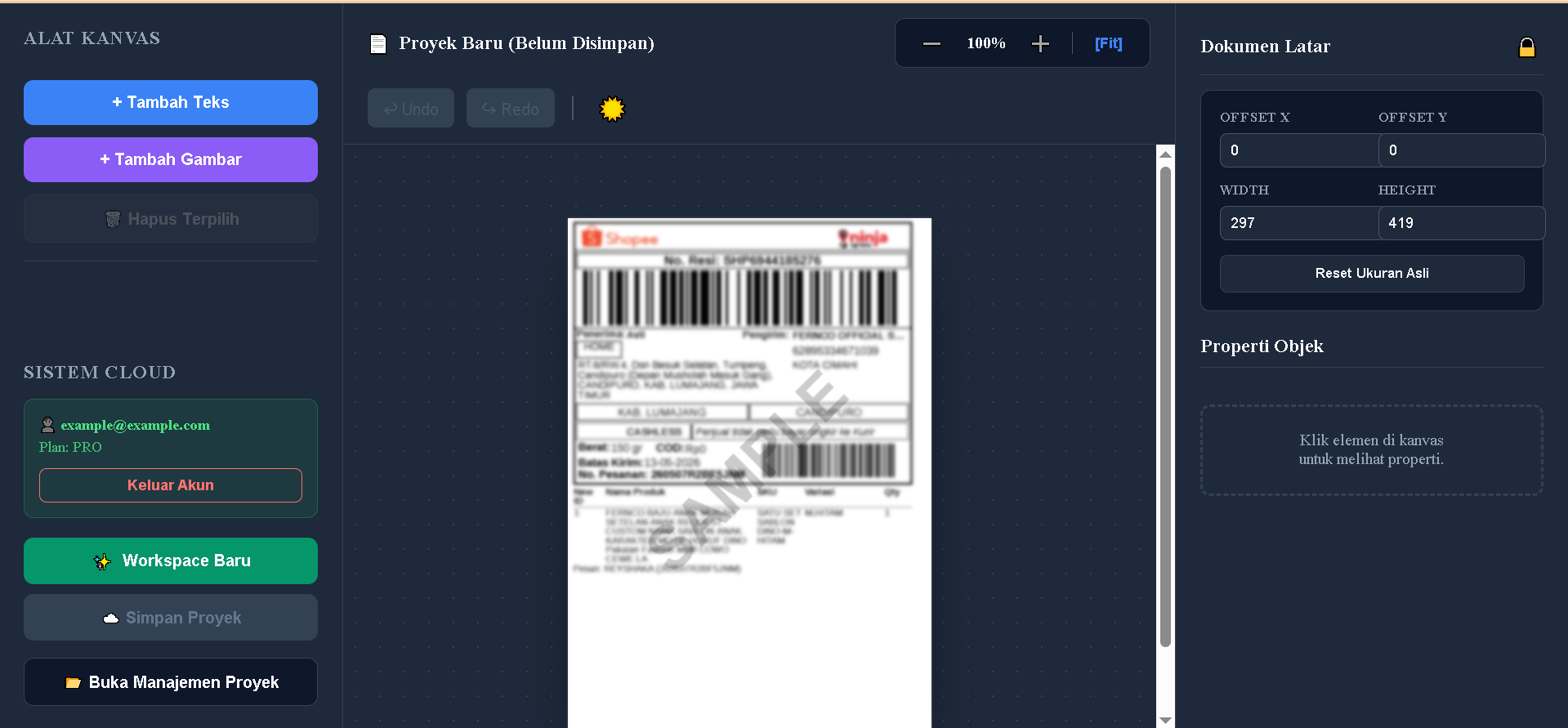
Klik Buka Manajemen Proyek. Jika Anda sudah login pada tahap persiapan awal, Anda akan melihat antarmuka ruang kerja (Workspace) Anda.
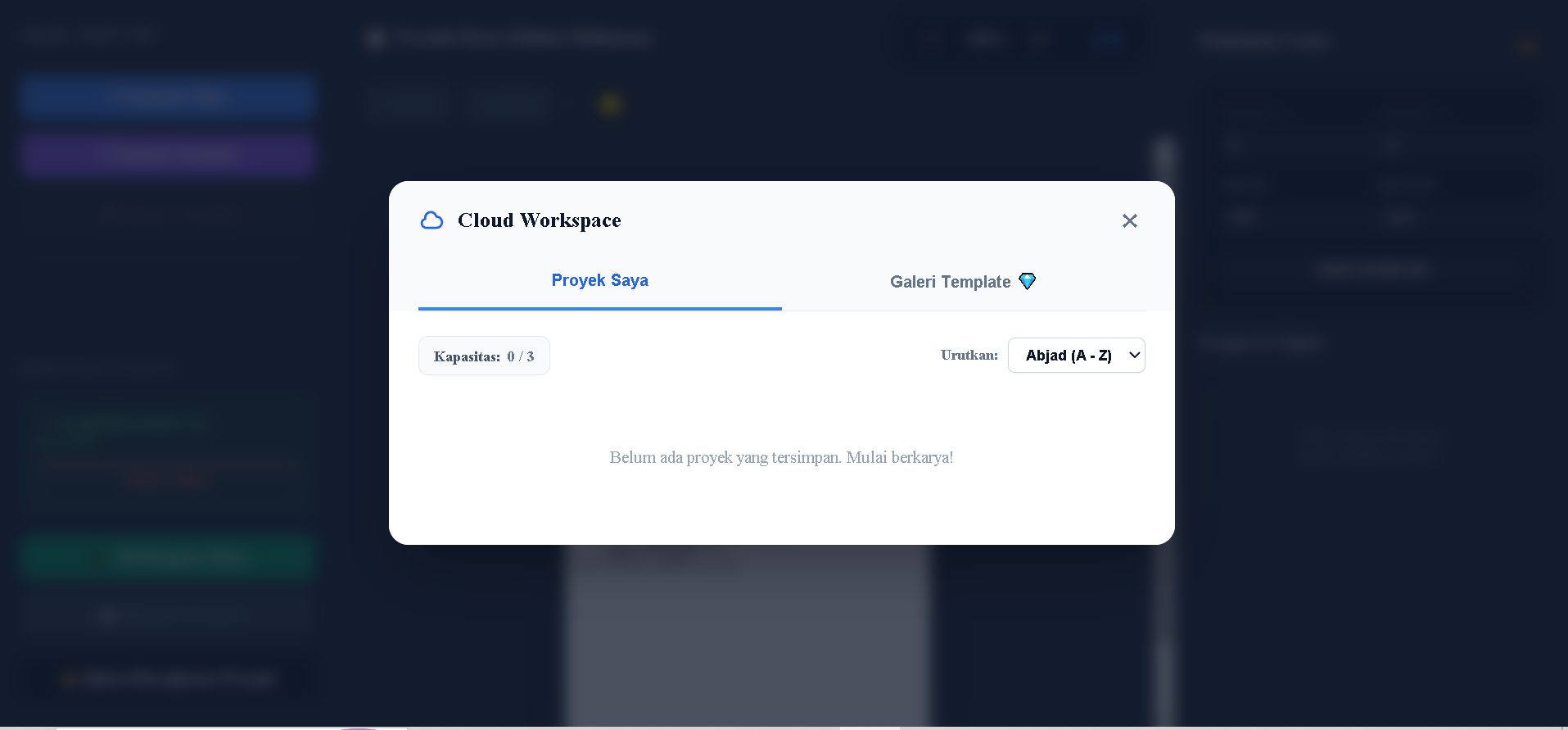
Buat Proyek/Workspace Baru dari awal, atau jika Anda ingin solusi instan, pilih template siap pakai dari Galeri Template Premium yang telah kami sediakan.
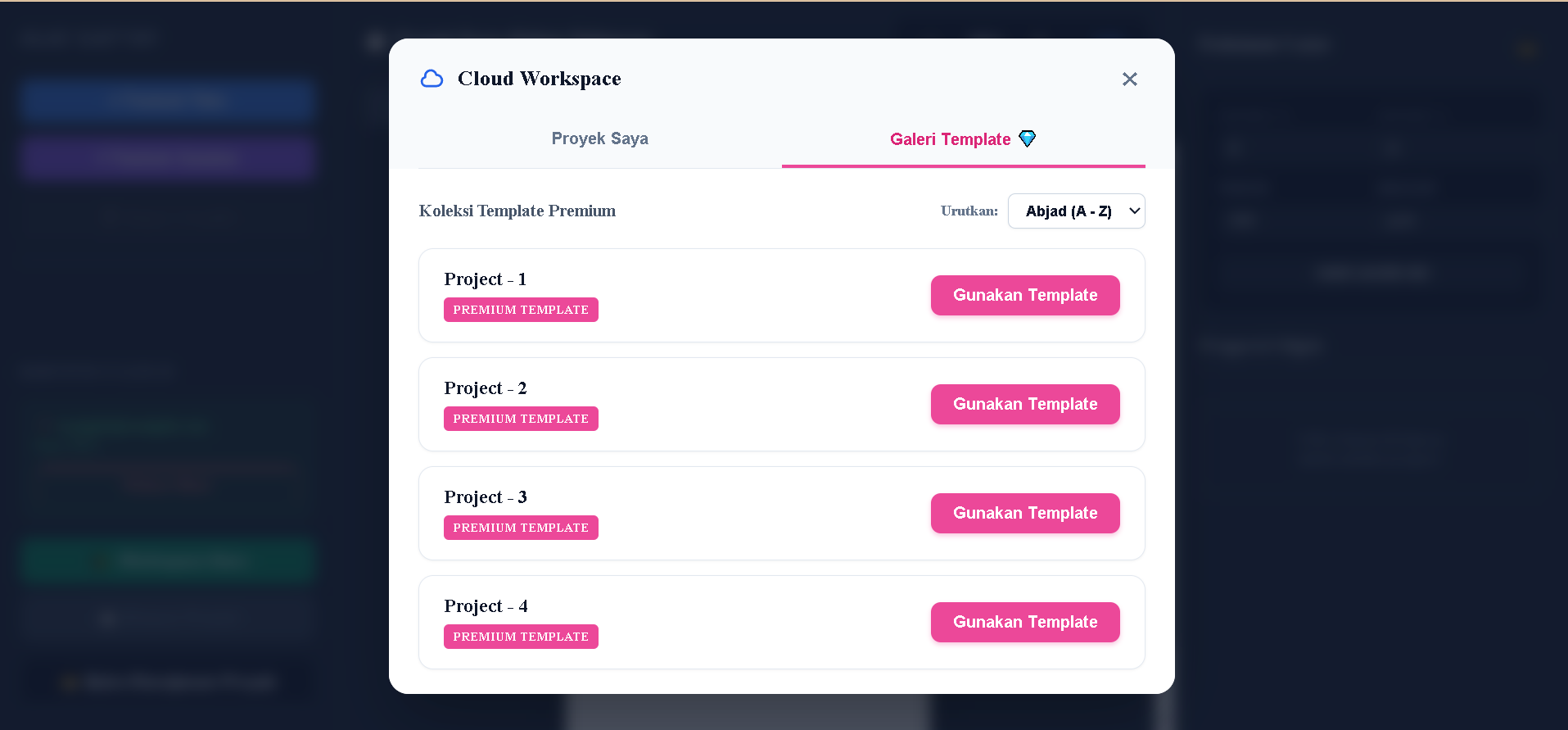
Di dalam editor, Anda bebas menambahkan, menggeser, dan mengedit elemen teks atau stempel "Wajib Video Unboxing".
Jika sudah presisi, klik tombol Simpan.
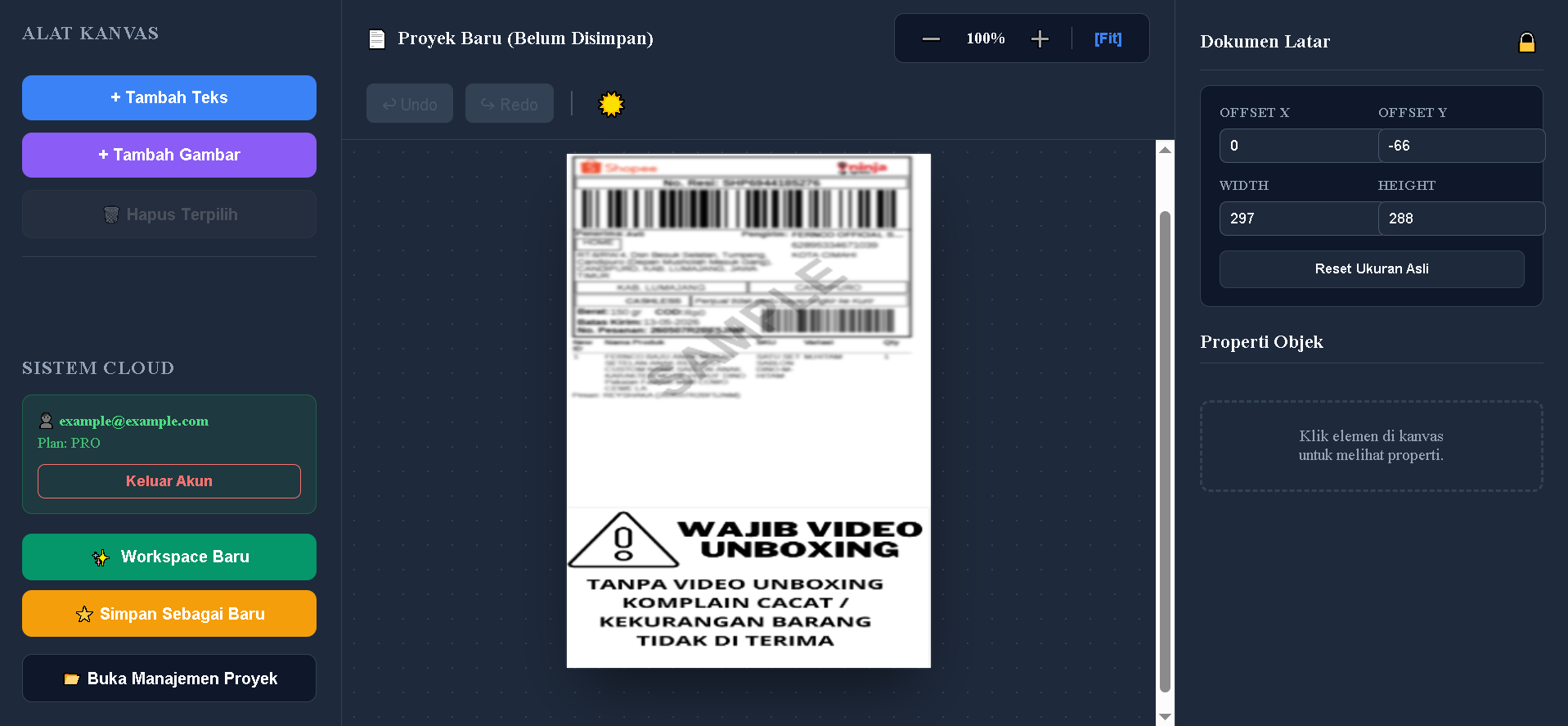
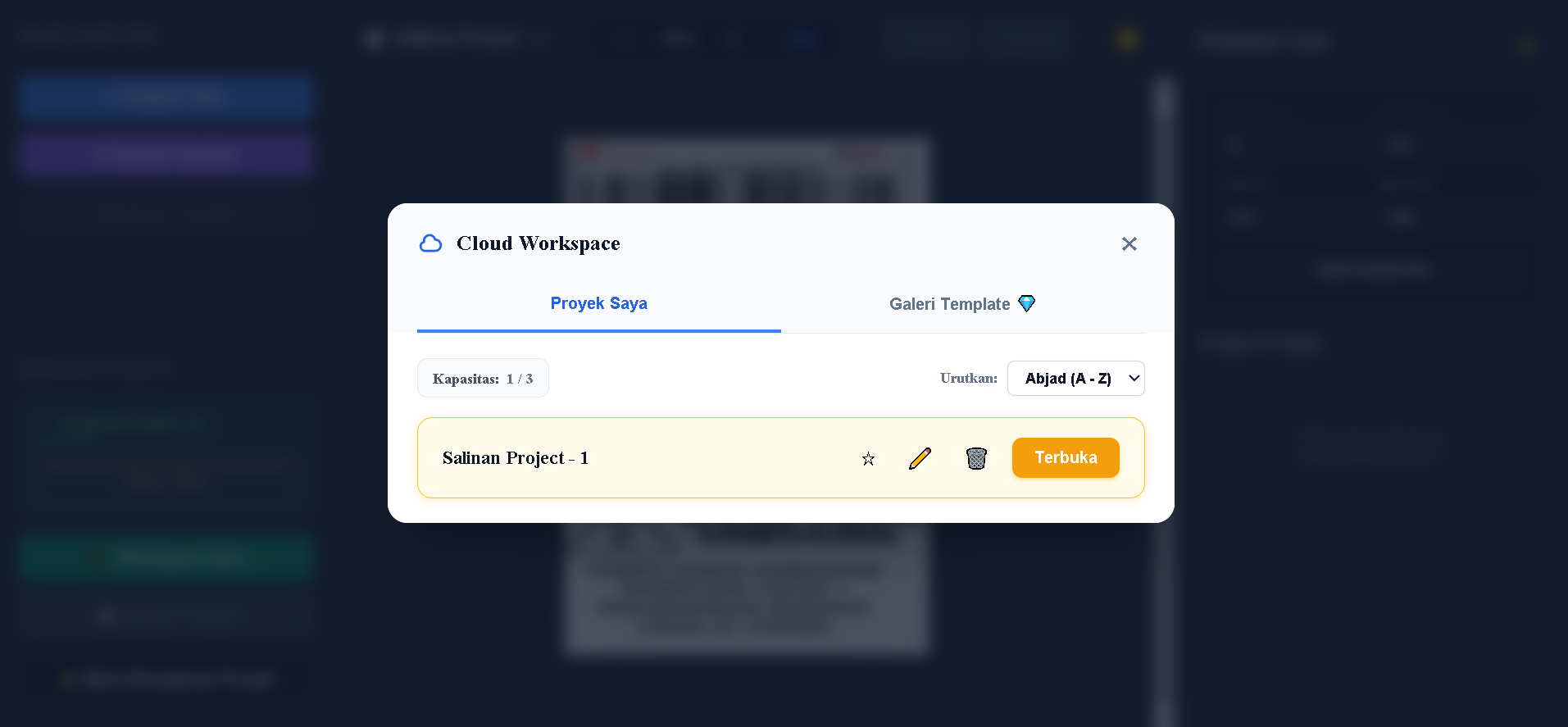
Pada menu daftar proyek, perhatikan beberapa fungsi tombol berikut:
- ⭐ Bintang (Set Default): Menjadikan template ini sebagai pilihan otomatis saat Anda menekan tombol di Ekstensi Chrome.
- ✏️ Pensil (Ubah Nama): Memberi nama proyek (misal: "Stiker Shopee 12.12") agar mudah diingat.
- 🗑️ Hapus: Menghapus proyek dari Cloud Anda.
REKOMENDASI UKURAN KERTAS
Anda tidak perlu khawatir dengan dimensi kertas! Hasil akhir cetakan akan otomatis menyesuaikan (auto-scale) mengikuti margin kertas printer thermal Anda (misalnya A6). Pastikan saja elemen stiker tidak menutupi barcode resi utama.
📸 Visualisasi menambah & Manipulasi Proyek di Web Editor:
IMPORTANT
Area Kosong (White Space) Sangat Penting! Saat mendesain, berikan ruang kosong untuk elemen Anda. Jika tidak, elemen tambahan Anda berisiko tertimpa oleh teks dari resi asli marketplace saat proses pencetakan massal.
Langkah 3: Ekstraksi Halaman Aktif via Ekstensi
Template sudah siap di Cloud, Ekstensi sudah terpasang. Sekarang saatnya mengeksekusi dokumen asli dari marketplace!
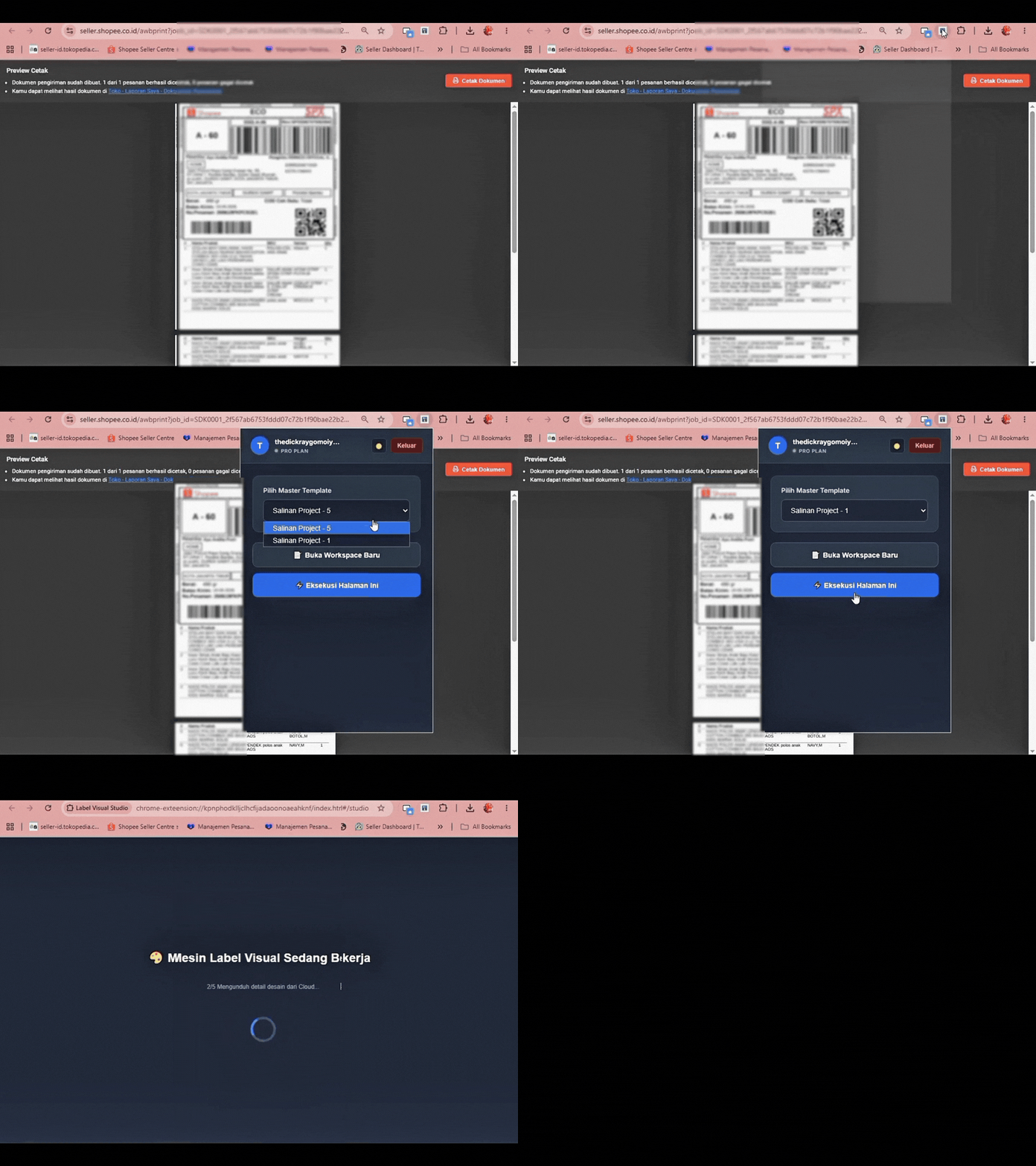
- Buka halaman Cetak Resi Pengiriman Anda di marketplace (misalnya Shopee Seller Center).
- Klik ikon Ekstensi Label Visual Studio di pojok kanan atas browser Anda.
- Pilih Master Template yang sudah Anda buat pada menu dropdown.
- Klik tombol ⚡ Eksekusi Halaman Ini.
🎥 Visualisasi Singkat Ekstraksi:
IMPORTANT
Sistem kami dilengkapi dengan Twin-Engine Injection tingkat lanjut yang mampu mendeteksi dokumen di dalam browser secara real-time tanpa merusak data asli.
Langkah 4: Cetak Dokumen Kualitas Tinggi (HD)
Hanya dalam hitungan detik setelah tombol eksekusi ditekan, tab baru bernama Visual Studio - Hasil Eksekusi akan otomatis terbuka.
- Periksa seluruh halaman Label Anda. Stempel unboxing atau logo kini telah terduplikasi secara massal dan presisi di setiap lembar resi.
- Langsung tekan perintah cetak bawaan browser (
Ctrl + PatauCmd + P) untuk mengirim dokumen siap cetak ini ke printer thermal Anda.
Selamat! Anda baru saja menghemat waktu berjam-jam dari menempel stiker manual. 🎉