Panduan Penggunaan Ekstensi & Web Editor
Ikuti langkah-langkah di bawah ini untuk mulai menambahkan stempel unboxing atau logo secara otomatis ke ribuan label pengiriman Anda dalam hitungan detik.
Langkah 1: Siapkan Master Template di Web Dashboard
Sebelum mengeksekusi label di marketplace, Anda harus merancang tata letak elemen visual Anda di Web Studio.
- Masuk ke Dashboard Label Visual Studio.
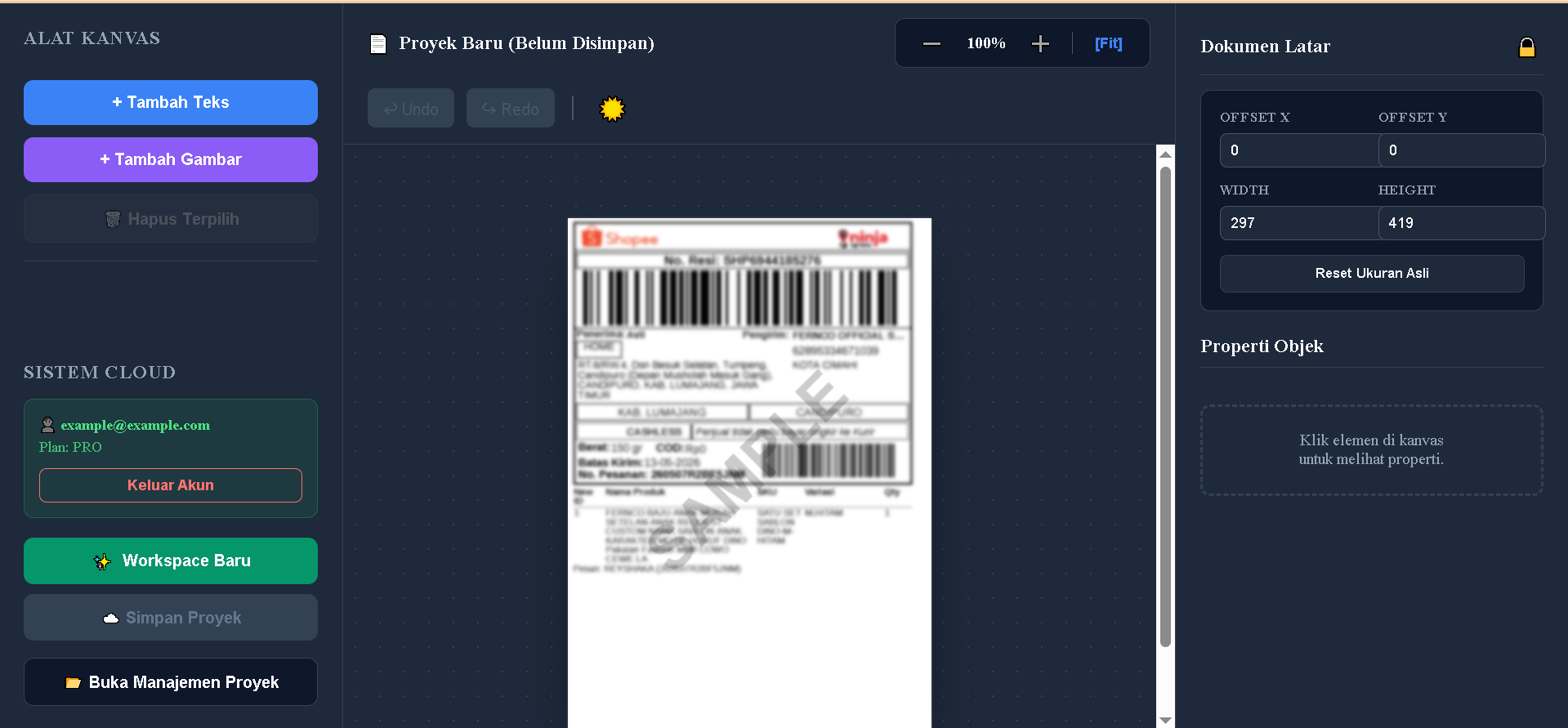
- Klik Buka Manajemen proyek lalu jika belum punya akun daftar terlebih dahulu, jika sudah maka login terlebih dahulu, ini tampilan kosong di Buka Manajemen proyek.
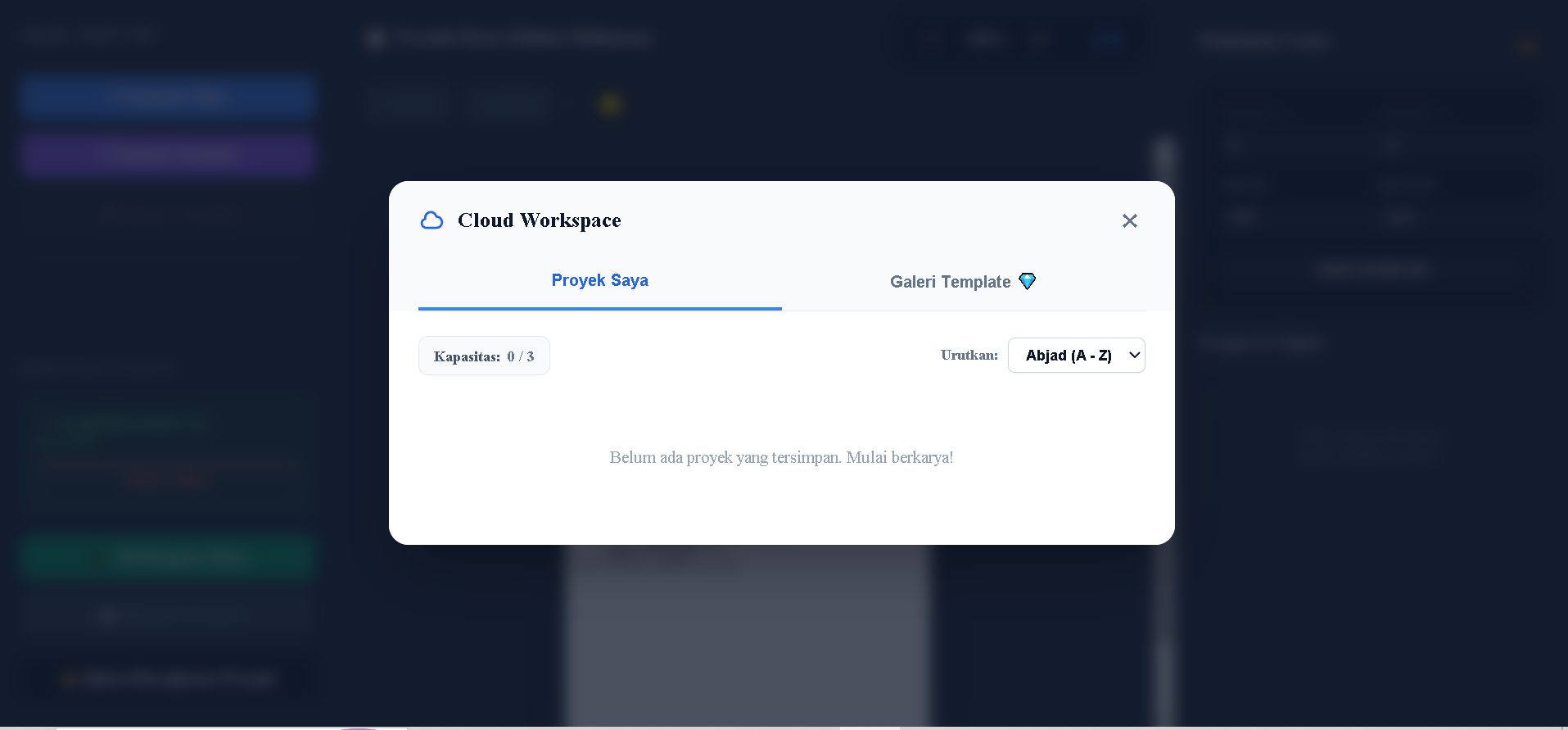
- Setelah login anda dapat membuat proyek/workspace baru atau jika anda tidak mau ribet pilih template dari Galeri Template Premium yang sudah di sediakan.
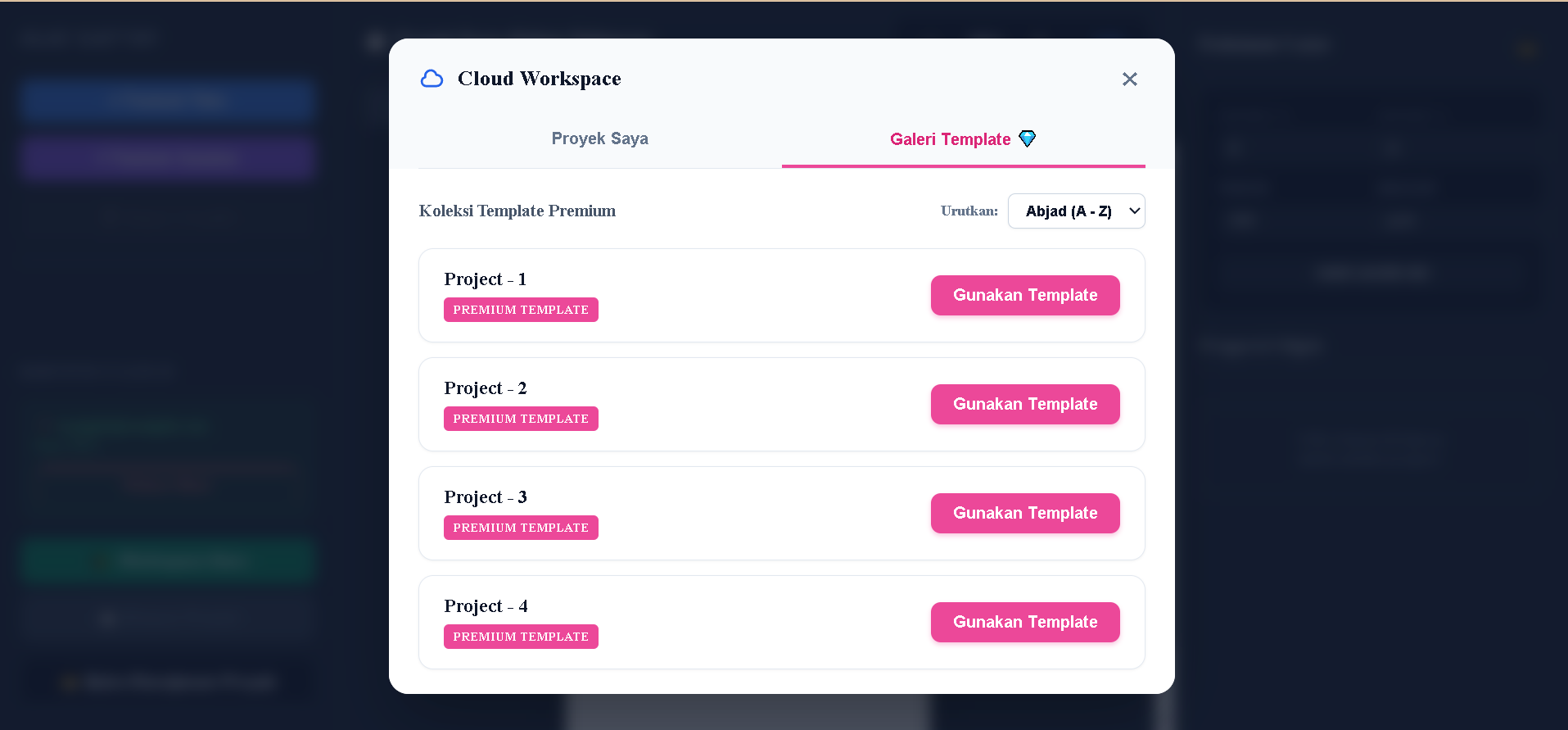
- Anda bisa menambahkan, mengedit dan menghapus elemen teks, stempel "Wajib Unboxing".
- Klik simpan.
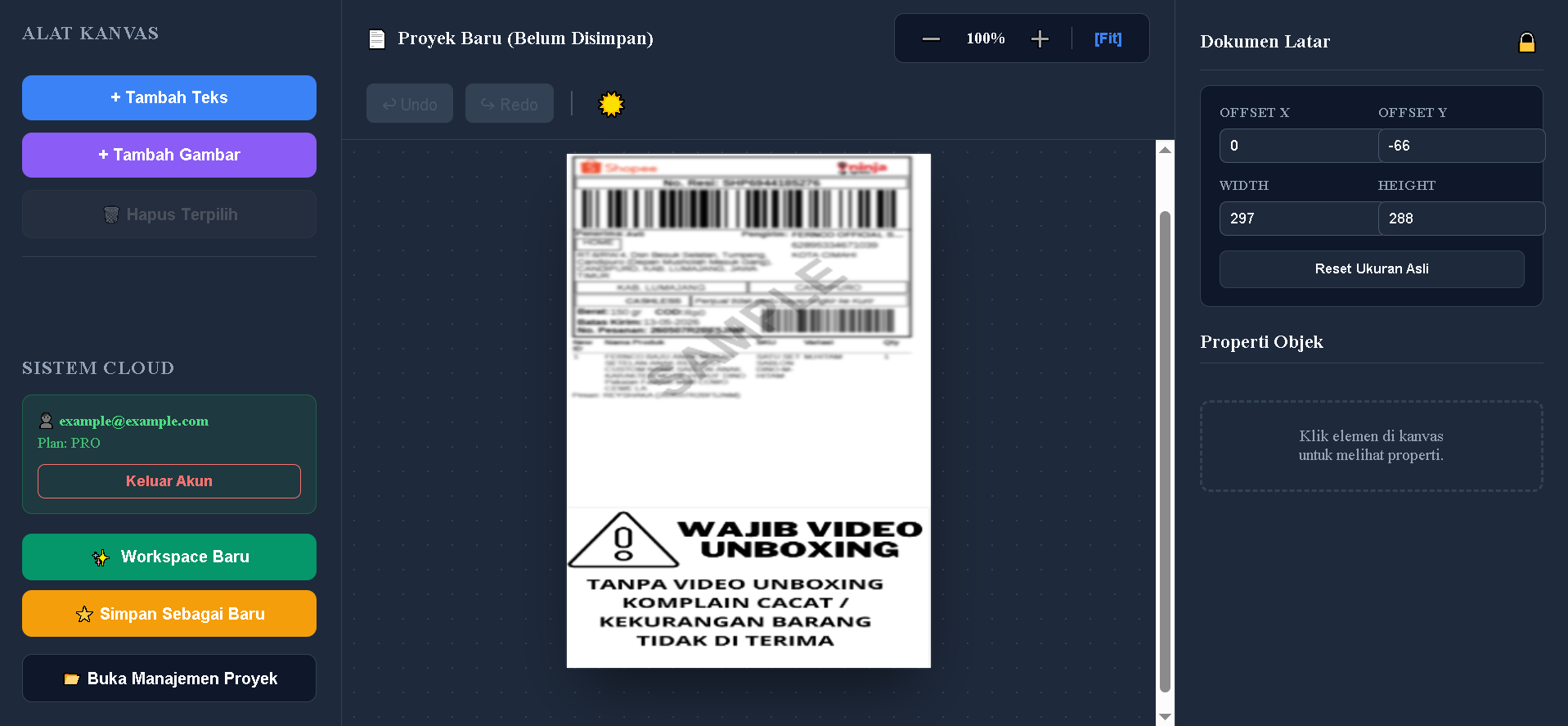
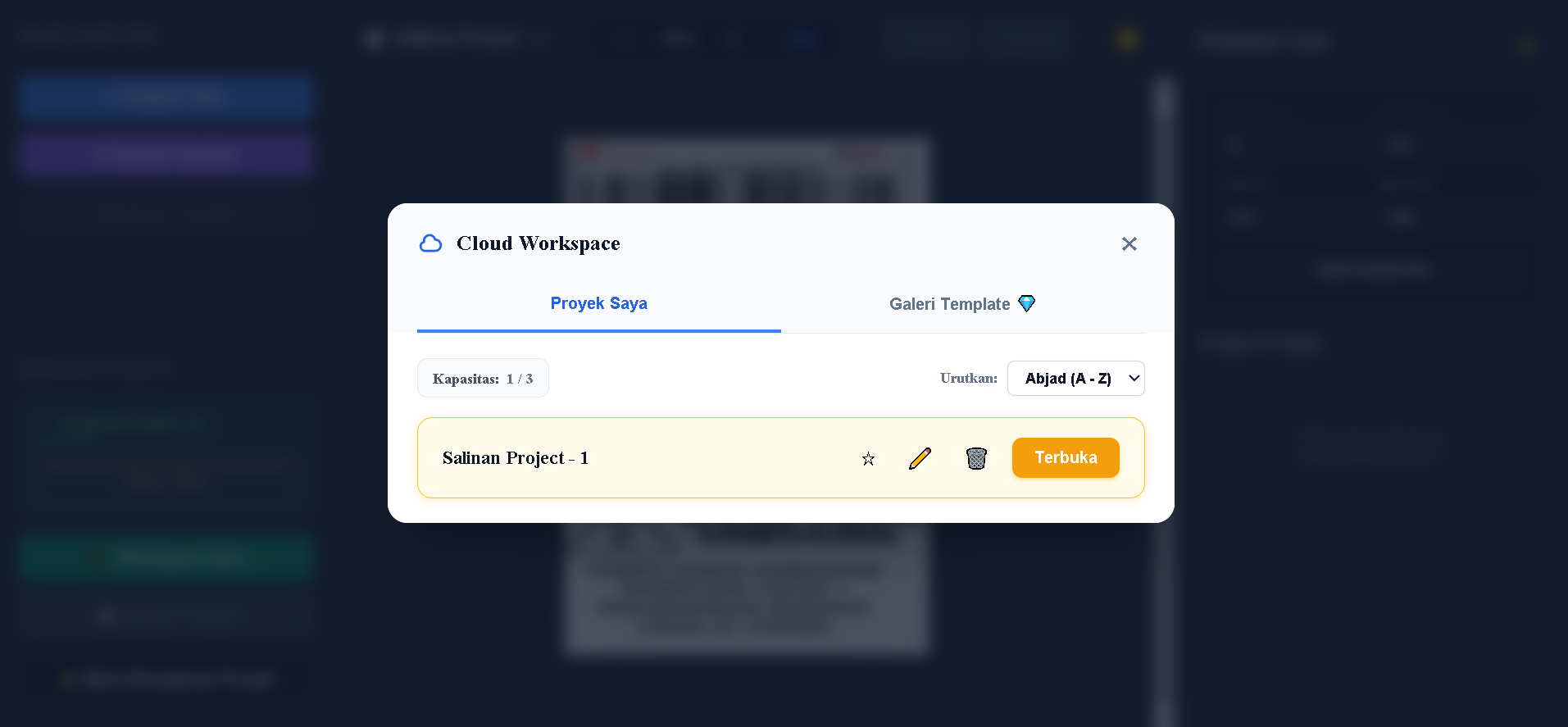
- Hasil akhir seperti ini, ada beberapa fungsi tombol :
- Bintang/Set default => mempermudah anda untuk mengeksekusi label di chrome ekstensi maupun di web editor.
- pensil/ubah nama => edit perubahan nama proyek anda supaya mudah di ingat
- Hapus => menghapus proyek
REKOMENDASI UKURAN KERTAS
Pastikan Anda mengatur dimensi kertas dan parameter Offset di Web Editor sesuai dengan ukuran cetak label target Anda (misalnya ukuran kertas A6 untuk resi pengiriman standar).
📸 Visualisasi Editor:
(Tempatkan tangkapan layar Web Editor Anda di folder public/images/web-editor-placeholder.png)
Langkah 2: Ekstraksi Halaman Aktif Melalui Ekstensi Chrome
Setelah template terkunci di Cloud, Anda siap mengeksekusi dokumen berjalan di browser.
- Buka halaman cetak label atau resi pengiriman Anda di marketplace (misalnya Shopee Seller Center).
- Klik ikon Ekstensi Label Visual Studio di pojok kanan atas browser Anda.
- Pilih Master Template yang ingin Anda gunakan pada menu dropdown.
- Klik tombol ⚡ Eksekusi Halaman Ini.
🎥 Video Demo Ekstraksi (Durasi 30 Detik):
IMPORTANT
Sistem kami dilengkapi dengan Twin-Engine Injection tingkat lanjut yang mampu mendeteksi dokumen tersembunyi di dalam Iframe maupun Blob URL memori RAM browser secara real-time.
Langkah 3: Cetak Dokumen Hasil Eksekusi
Setelah tombol eksekusi ditekan, tab baru bernama Visual Studio - Hasil Eksekusi akan otomatis terbuka.
- Periksa seluruh halaman label Anda, stempel kini telah terduplikasi secara presisi di seluruh halaman secara massal.
- Jika Anda menggunakan nomor urut dinamis, perhatikan bahwa angkanya berjalan secara sekuensial dari halaman 1 sampai halaman terakhir.
- Gunakan print tool bawaan browser (
Ctrl + P) untuk langsung mencetak dokumen HD Anda ke printer thermal.